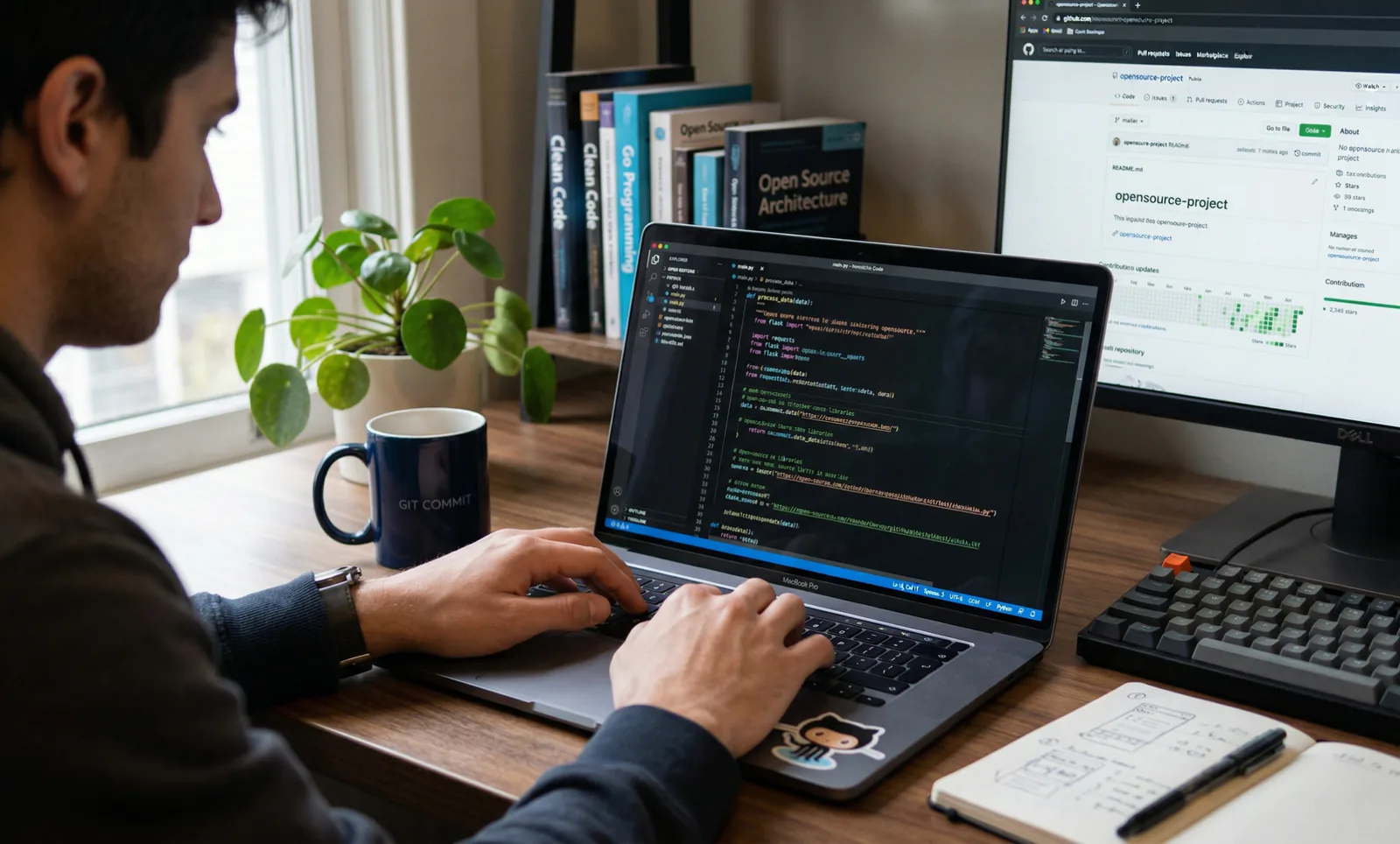
ノートパソコンに最もダメージを与えるのは、汚れそのものではなく、積極的なクリーニングです。 スクリーンは傷つきやすく、キーボードは湿気にさらされすぎ、家庭用化学物質はディスプレイコーティングに損傷を与える可能性がある。 安全な清掃は力ではなく、適切な道具と優しいアプローチから始まります。
安全に使用するもの
- 柔らかいマイクロファイバークロス: 表面を傷つけずにほこりや指紋を持ち上げる。
- 乾いたブラシ、ゴム製送風機、または穏やかな空気: これにより、機械に圧力をかけることなく、鍵の間からパンくずを取り除くことができる。
- スクリーンクリーナーは布の上にのみ: ディスプレイやキーボードに直接液体を噴射しないでください。
- 電源を切って取り外したノートパソコン: 汚れは見やすく、誤って入力したり、水分が生きているコンポーネントに到達するリスクが少なくなります。
破損の原因
- ペーパータオル、ティッシュ、ラフ生地: micro-scratches、特に画面に残すことができる。
- 家庭用ガラスクリーナー、アセトン、研磨剤、および過酷な化学物質: 保護コーティングを剥がしたり、破損したりすることがある。
- 液体が多すぎる: 布が湿りすぎると、スクリーンベゼルの下やキーの間に湿気が染み込むことがあります。
- あまりにもハードなスクラブ: マークは圧力よりもいくつかの緩やかなパスで除去した方がよい。
安全に清掃する方法
- まず、ほこりを取り除きます: そうでない場合は、画面またはシャーシ全体に塗ります。
- 次を押さずに画面を軽く拭きます: 通常、ほこりや指紋を取るのに十分な優しいパスだ。
- キーボードを少し角度を変えてクリーニングします: これは破片がより簡単に落ちるのを助ける。
- アルコールの使用に自信がない場合: すべてのコーティングが同じ反応を示すわけではないので、メーカーのガイドラインを確認してください。
結論はシンプルです。安全なノートパソコンのクリーニングにはマイクロファイバーが必要で、湿気は最小限で、急ぐ必要はありません。 ほとんどの場合、より大きなリスクはほこりではなく、デバイスを間違った方法で清掃することです。